
Google Spreadsheet ternyata dapat digunakan untuk membuat analisis Moving Average sederhana, lho! Pada kesempatan kali ini kita akan mencoba membuat analisis Moving Average saham menggunakan rumus yang tersedia di Google Spreadsheet.
Apa itu Moving Average
Moving average (MA) merupakan salah satu alat yang sering digunakan untuk analisis teknikal saham. Secara umum, MA dapat digunakan untuk mengidentifikasi arah trend saham, serta menentukan level support dan resistance.
Melansir dari website idx, Moving Average (MA) adalah garis yang menunjukkan rata-rata pergerakan harga saham pada periode tertentu. Periode tersebut bisa 15 hari, 20, 25, 100 dan lain sebagainya, sesuai dengan kebutuhan investor. MA yang lebih pendek biasanya digunakan untuk short term trading, sedangkan long term MA lebih cocok untuk long term investor. Namun tidak menutup kemungkinan untuk menggunakan short term MA dan long term MA secara bersamaan.
Meskipun sulit untuk memprediksi pergerakan saham di masa depan, namun analisis teknikal bisa digunakan untuk membantu membuat prediksi yang lebih baik.
Lantas, bagaimana caranya membuat analisis teknikal berupa moving average?
Kali ini kita akan belajar membuat moving average menggunakan spreadsheet sederhana.
Cara Membuat Analisis Moving Average menggunakan Google Spreadsheet
Sebelum membuat Moving Average menggunakan Google Spreadsheet, anda harus mempunyai akun Google dulu untuk bisa membuat dan menyimpan Spreadsheet anda.
Apabila sudah, berikut langkah-langkah untuk membuat MA sederhana menggunakan Google Spreadsheet:
- Buka spreadsheet (spreadsheet.google.com). Halaman ini akan otomatis membuat file spreadsheet baru dalam Google Drive anda. Anda bisa membuka Drive anda untuk mengorganisasikan spreadsheet tersebut (pindah, hapus, bagikan file, dsb)
- Tentukan saham yang akan dianalisis. Lalu ambil data historis menggunakan rumus google finance. Kita bisa menggunakan harga pembukaan (open), penutupan (close), tertinggi (high), terendah (low), ataupun pertengahan (median). Contoh di bawah menggunakan data harga penutupan Saham Bank Mandiri selama satu semester 2022 (01 Januari 2022 s.d. 30 Juni 2022).

- Selanjutnya kita akan menggunakan rumus =average () dengan interval sesuai hari yang diinginkan untuk periode moving average kita.
Sebagai contoh, kita akan menggunakan 20 day moving average, maka kita tulis =average(B2:B21) di samping baris harga di hari ke 20 (baris 21).
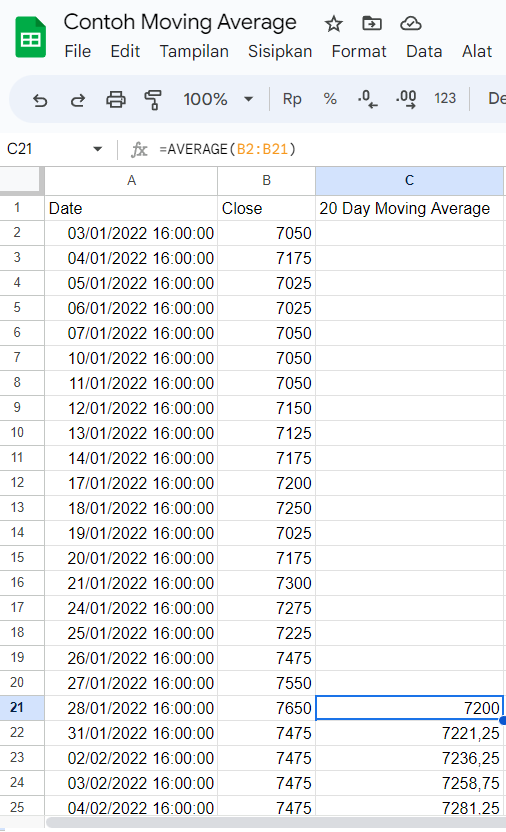
Setelah itu, tinggal drag cell berisi rumus ke bawah, atau di klik dua kali di ujung kanan bawah cell untuk otomatis meng-copy paste rumus average sampai ke cell terakhir. - Setelah selesai membuat kolom “20 Day Moving Average”, kita tinggal membuat line chart-nya saja.
Caranya, sorot/block kolom harga penutupan “Close” dan kolom “20 Day Moving Average” yang telah kita buat, lalu Sisipkan -> Diagram buat chart/grafik.
Kita bisa menyesuaikan diagram sehingga lebih mudah dilihat. Contoh di bawah, saya mengubah sumbu Y/vertikal (harga) dengan nilai minimal 6000.
- Grafik harga penutupan dan garis Moving Average akan muncul.
Untuk membuat analisis, kita juga bisa membuat moving average lain. Contohnya pada gambar di bawah. Saya menggunakan 20 day Moving Average dan 5 day Moving Average satu grafik.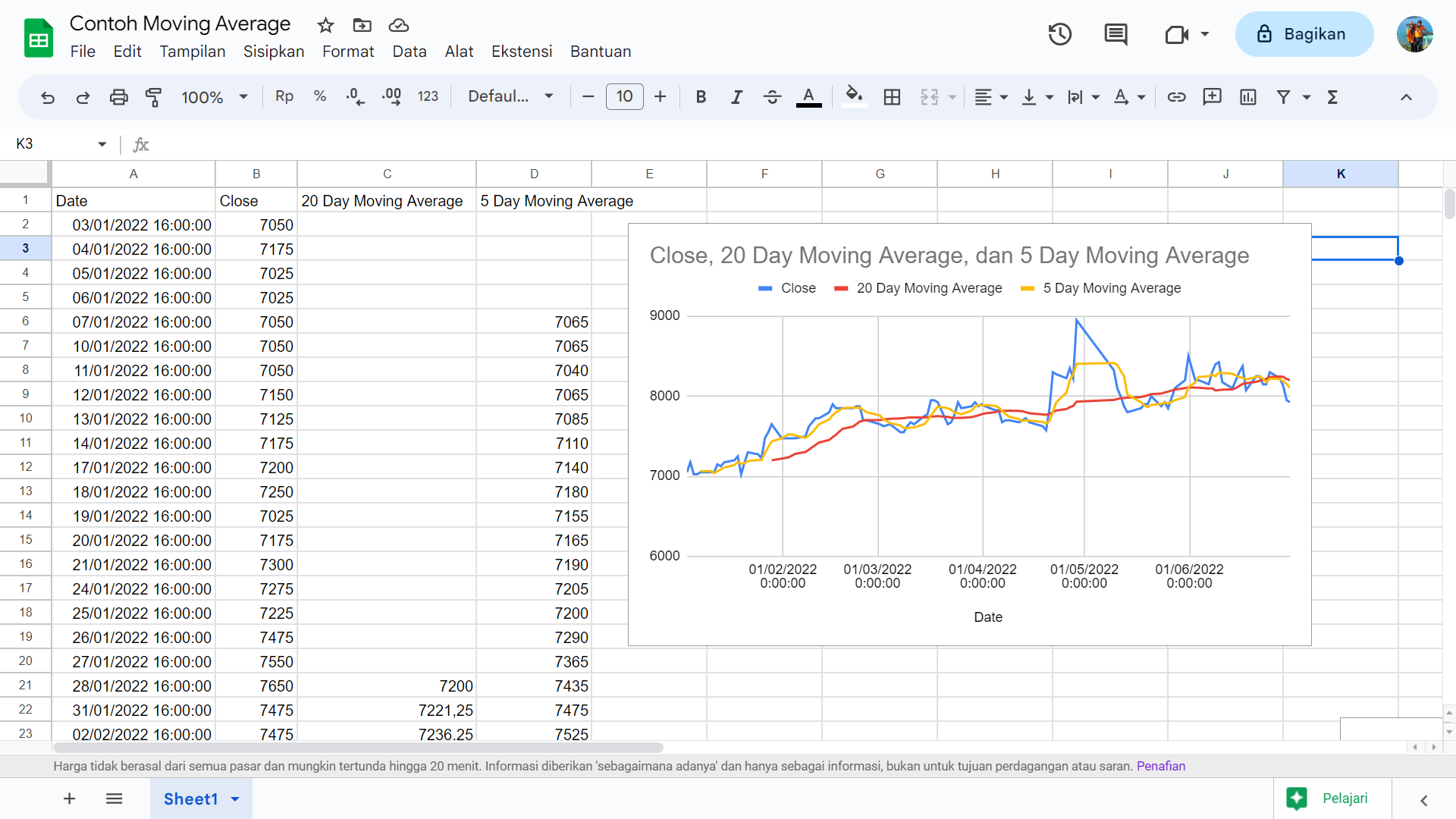
Mudah bukan? Setelah membuat grafik Moving Average di Spreadsheet, kita bisa melakukan analisis saham sesuai yang kita inginkan.
Oh iya, saham yang digunakan dalam artikel ini hanya sebagai contoh analisis semata, ya. Bukan ajakan untuk membeli saham tertentu.
Selamat mencoba!